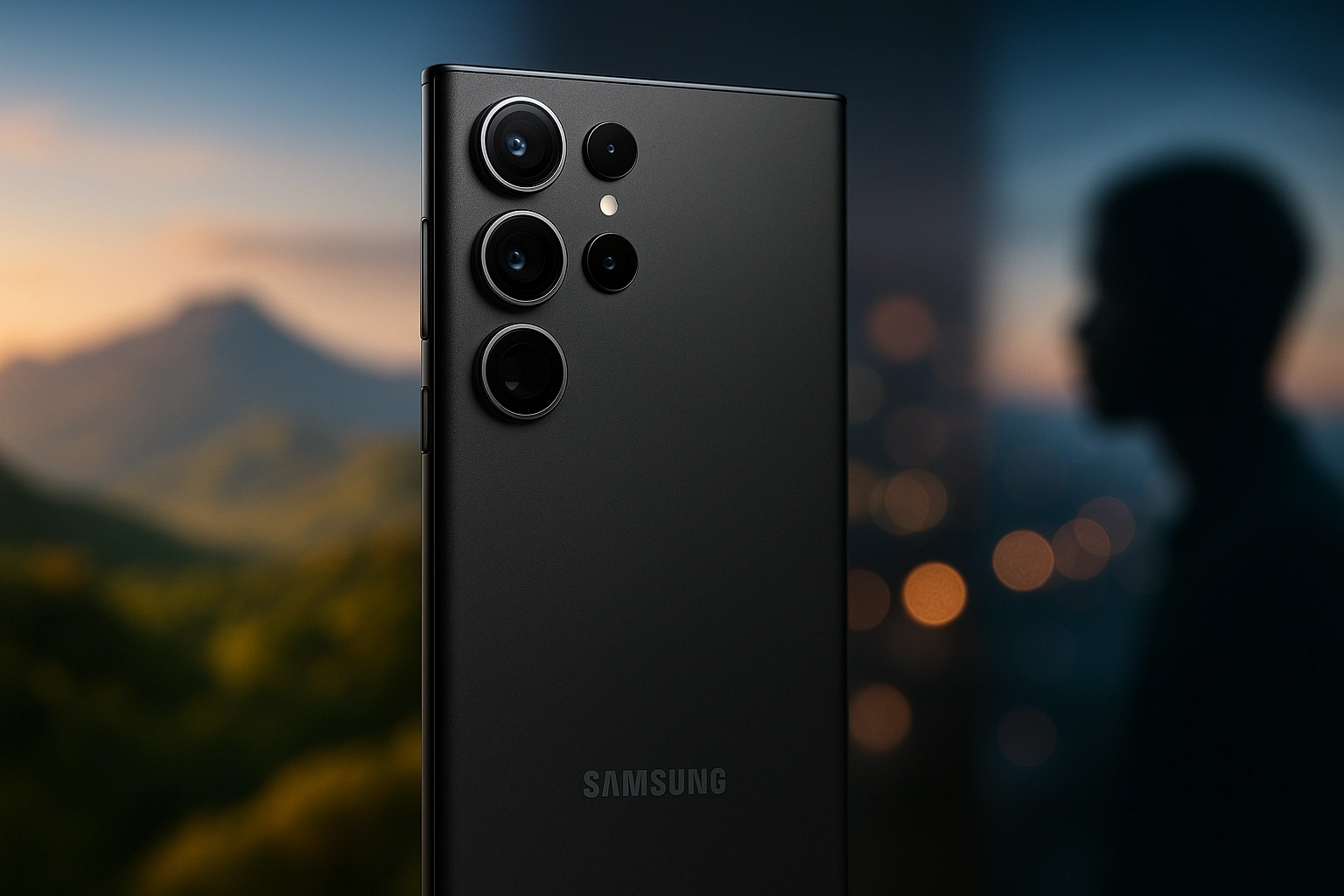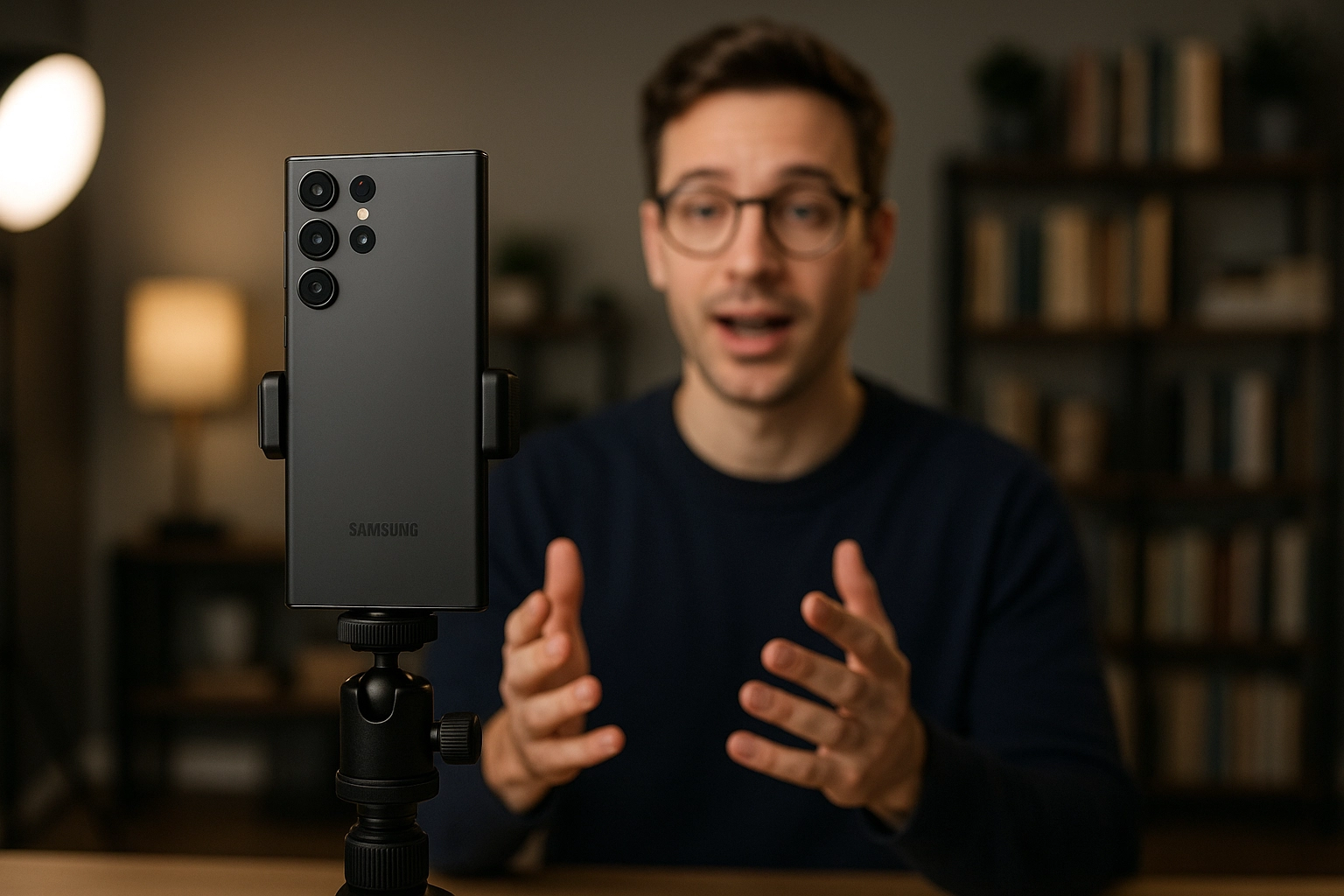
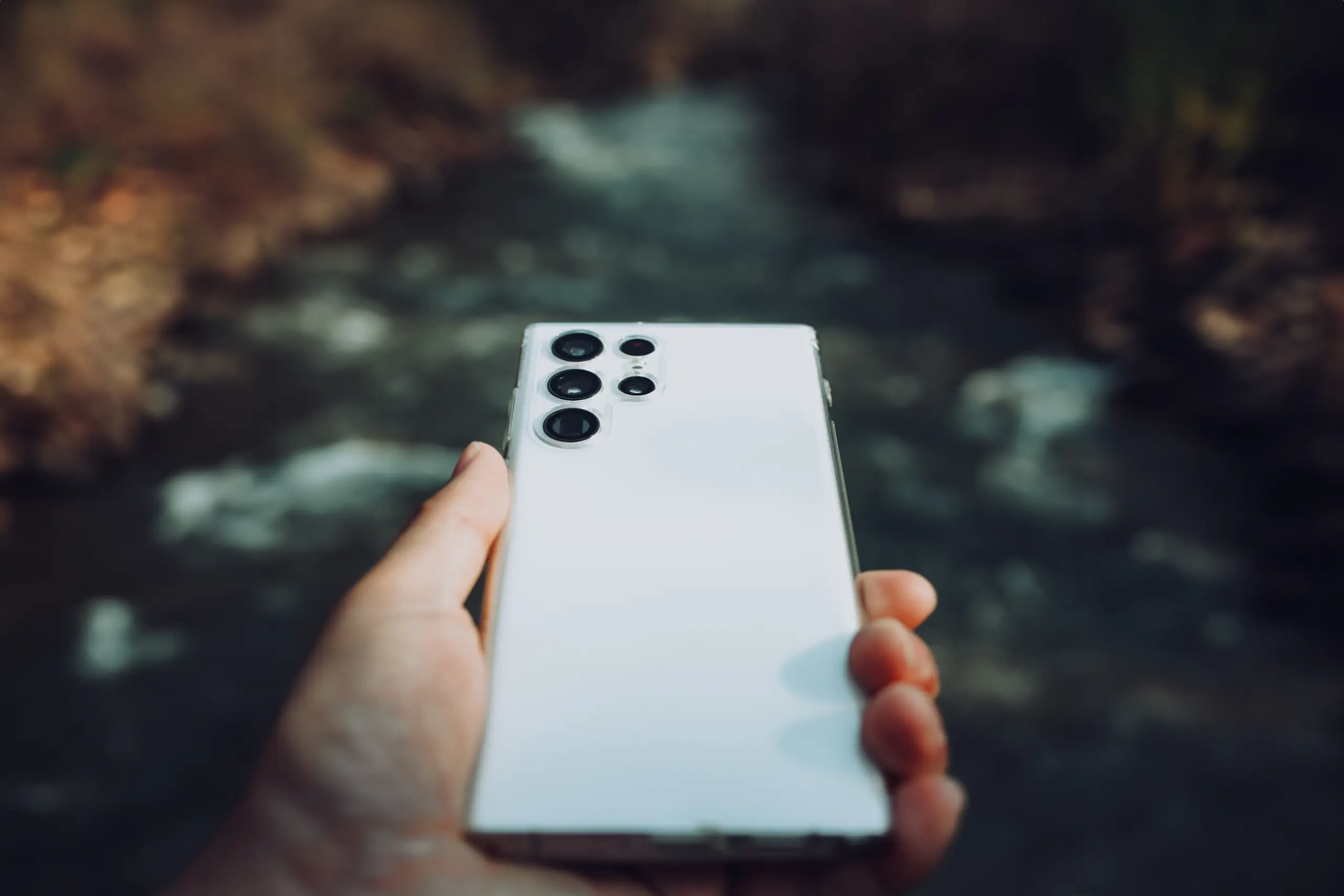
Denk je dat je Samsung al geweldige foto’s maakt op de automatische stand? Wacht maar tot je deze 10 verborgen instellingen ontdekt — je foto’s zullen nooit meer hetzelfde zijn. Het is namelijk zo dat je Samsung-camera veel krachtiger is dan de meeste mensen denken, maar al dat potentieel zit verstopt achter menu’s, schakelaars en pictogrammen die velen nooit openen. Of je nu net begint of je mobiele fotografie naar een hoger niveau wilt tillen, het beheersen van deze essentiële instellingen geeft je meer controle, creativiteit en zelfvertrouwen achter de lens.
1. Schakel over naar Pro-modus
De automatische modus is prima voor snelle snapshots, maar de Pro-modus is waar de magie gebeurt. Hiermee krijg je handmatige controle over instellingen zoals sluitertijd, ISO en focus, waardoor je je kunt aanpassen aan elke situatie in plaats van dat je telefoon gokt.
- Zo schakel je het in: Open de camera-app → veeg door de opnamemodi tot je Pro of Pro Video ziet.
- Waarom het belangrijk is: Je kunt een foto lichter of donkerder maken zonder filters, bewegingsonscherpte creëren voor artistieke effecten of een snel bewegend onderwerp haarscherp vastleggen.
- Pro Tip: Begin met één handmatige aanpassing tegelijk — bijvoorbeeld door je ISO te verlagen voor schonere beelden bij goed licht.
2. Pas de witbalans aan voor nauwkeurigheid
Witbalans zorgt ervoor dat de kleuren in je foto er natuurlijk uitzien. Automatische witbalans (AWB) werkt meestal goed, maar bij lastig licht (zoals warme binnenlampen of koele schaduw) kan het misgaan.
- Zo pas je het aan: In de Pro-modus, tik op de “WB”-instelling en schuif om de warmte of koelheid te regelen.
- Voorbeeld: Fotografeer je eten? Een iets warmere WB maakt het aantrekkelijker. Sneeuwlandschap? Een koelere WB houdt witten helder.
- Pro Tip: Gebruik een neutraal object (zoals een wit servet of grijskaart) om de WB handmatig in te stellen voor perfecte kleuren.
3. Beheers de focusmodi
Je Samsung biedt verschillende focusmodi — en de juiste kiezen kan het verschil maken tussen een haarscherp onderwerp en een wazige misser.
- Opties:
- AF (Auto Focus): Perfect voor de meeste dagelijkse foto’s.
- MF (Manual Focus): Voor ultieme precisie, zoals bij macrofotografie.
- Tracking AF: Houdt bewegende onderwerpen scherp.
- Pro Tip: In handmatige focus kun je digitaal inzoomen op je onderwerp terwijl je scherpstelt om kleine details te zien. Zoom daarna terug voor de opname.
4. Stel je ISO nauwkeurig af
ISO bepaalt de lichtgevoeligheid van je camera. Hoe hoger de ISO, hoe helderder je beeld — maar ook hoe meer ruis.
- Vuistregel:
- Helder daglicht: ISO 50–100
- Binnen: ISO 400–800
- Nachtfotografie: ISO 800+ (maar gebruik een statief om ruis te verminderen)
- Pro Tip: Streef altijd naar de laagst mogelijke ISO voor schonere beelden. Verhoog alleen indien nodig.
5. Fotografeer in HDR-modus voor gebalanceerde belichting
HDR (High Dynamic Range) geeft je camera superkrachten bij scènes met zowel heldere als donkere delen. Het combineert meerdere belichtingen in één foto, zodat details overal behouden blijven.
- Beste voor:
- Landschappen met heldere luchten en donkere voorgrond
- Portretten tegen fel licht
- Pro Tip: Houd je camera stil tijdens HDR-verwerking om dubbelbeelden of onscherpte te voorkomen.
6. Zet hulplijnen aan voor betere compositie
De “regel van derden” is een gouden regel in fotografie — en hulplijnen helpen je deze toe te passen.
- Zo zet je het aan: Instellingen → Rasterlijnen → Aanzetten.
- Waarom het werkt: Door belangrijke onderwerpen op snijpunten te plaatsen, trek je automatisch de aandacht van de kijker en creëer je balans.
- Pro Tip: Gebruik hulplijnen ook om de horizon recht te houden.
7. Leg vast in RAW voor maximale bewerkingsruimte
RAW-bestanden bewaren alle gegevens die je sensor vastlegt, waardoor je veel meer speelruimte hebt bij het bewerken dan met JPEG’s.
- Beste voor: Landschappen, weinig licht of scènes met hoog contrast die je later wilt bewerken.
- Pro Tip: RAW-bestanden zijn groter, dus gebruik ze selectief om opslagruimte te besparen.
8. Gebruik Scene Optimizer verstandig
Scene Optimizer herkent wat je fotografeert (zoals zonsondergangen, eten of tekst) en past automatisch instellingen aan.
- Pro Tip: Geweldig voor beginners, maar in Pro-modus wil je het misschien uitschakelen om overbewerking te voorkomen.
9. Experimenteer met beeldverhoudingen
Het aanpassen van je beeldverhouding verandert de kadrering en sfeer van je foto.
- Veelgebruikte verhoudingen:
- 4:3: Standaard, beste kwaliteit.
- 16:9: Brede shots, filmisch gevoel.
- 1:1: Vierkant, ideaal voor Instagram.
10. Vergrendel de belichting voor consistentie
Als je belichting halverwege verandert, kan dat je foto verpesten. Door de belichting te vergrendelen, blijft de helderheid gelijk.
- Zo vergrendel je het: Tik en houd vast op je onderwerp tot “AE/AF Lock” in beeld verschijnt.
Conclusie:
Door deze 10 instellingen te beheersen, ga je van je Samsung al het werk laten doen naar zelf de creatieve regisseur van elke foto zijn. Begin met één instelling tegelijk, oefen in verschillende situaties en al snel fotografeer je als een pro zonder erbij na te denken.