Waarom native instellingen ertoe doen voor IG/TikTok
Bij het maken van content voor Instagram en TikTok komt het verschil tussen amateuristisch en professioneel vaak neer op één simpele keuze: de juiste, native camera-instellingen gebruiken. Veel makers filmen in de Automatische modus of in het verkeerde formaat en croppen of passen later aan, met als resultaat gepixelde, wazige of onhandig gekadreerde video’s.
Samsung Galaxy-toestellen, vooral de S25 Ultra, laten je opnemen in precies de formaten waarvoor socialmediaplatforms geoptimaliseerd zijn. Daardoor passen je video’s perfect in Instagram Reels, TikTok-feeds en Stories, zonder kwaliteitsverlies.
Als je meteen begint met de juiste beeldverhouding, resolutie en framerate, dan:
- blijven je video’s scherp en platformklaar;
- verspil je geen tijd aan reframen of resizen in de montage;
- valt je content op in feeds vol uploads van lage kwaliteit.
Bottom line: Filmen met de juiste native instellingen geeft je video’s een gepolijste, professionele look die aandacht trekt en kijkers vasthoudt.
Stap 1: Beeldverhoudingen – 9:16 voor verticaal, 1:1 voor vierkant
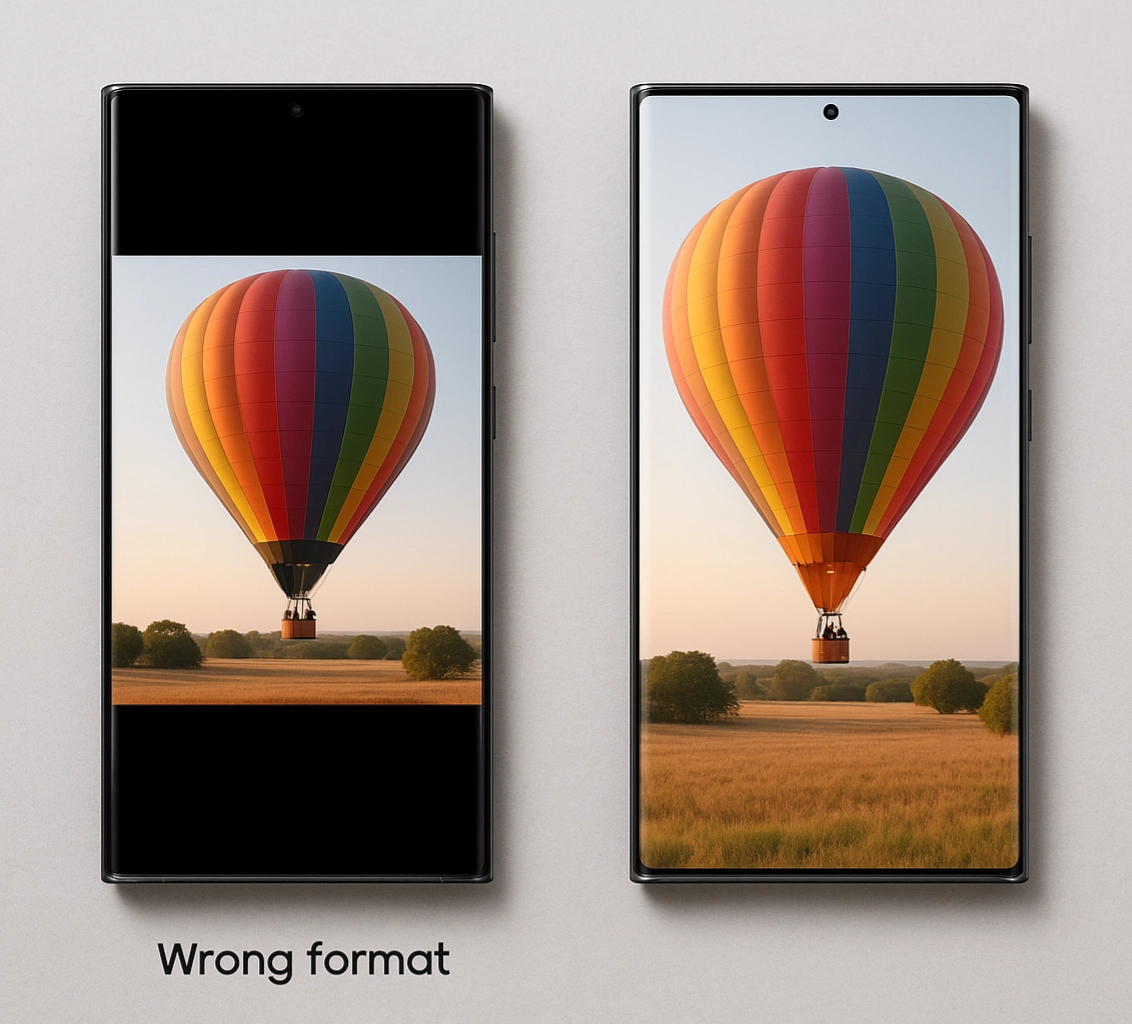
De beeldverhouding is de basis van hoe je video eruitziet op social. Het bepaalt de vorm van het kader en hoe je publiek je content ervaart. De juiste beeldverhouding zorgt ervoor dat je video het scherm perfect vult, zonder rare crops of zwarte balken.
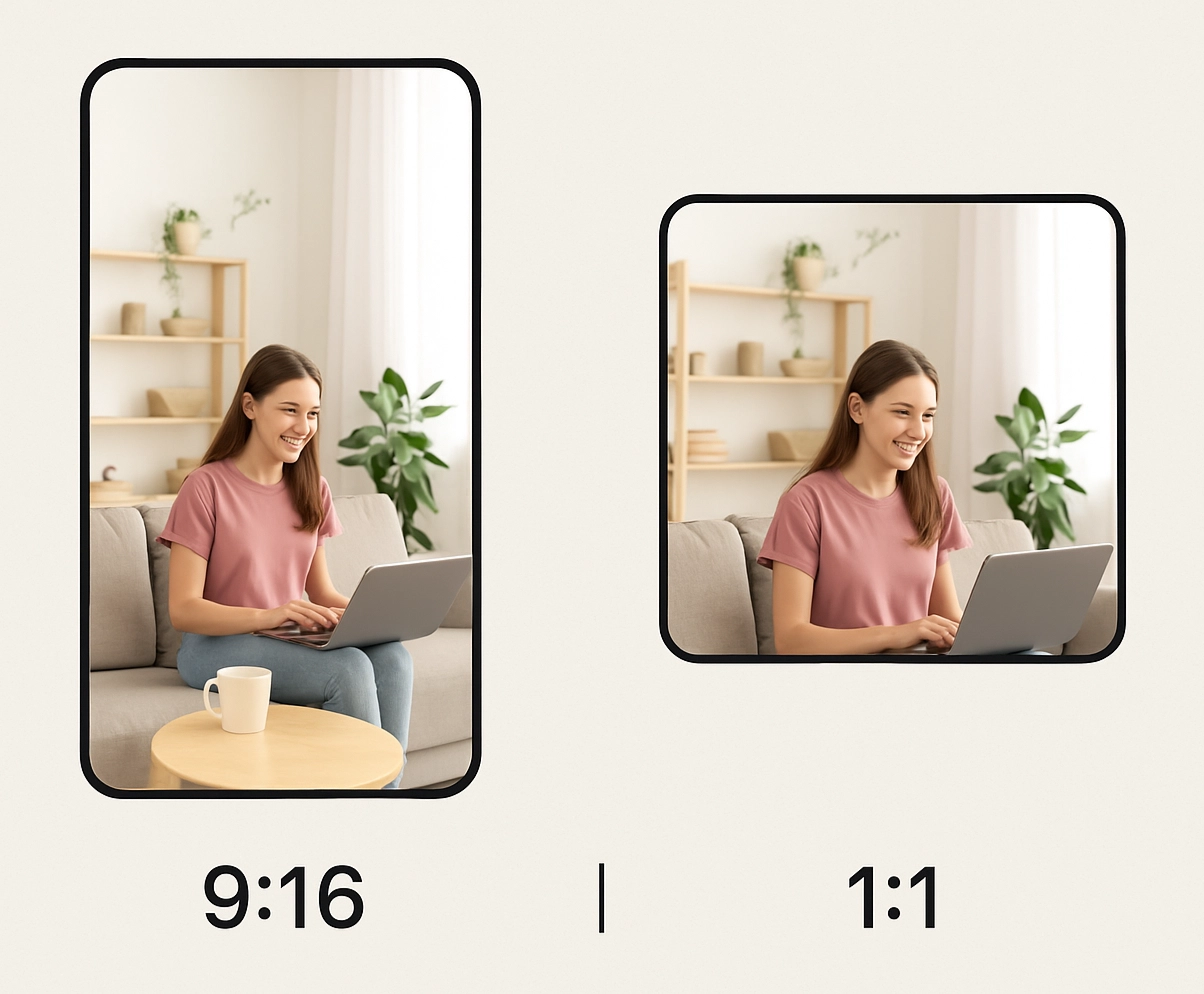
- 9:16 (verticaal)
- De gouden standaard voor Instagram Reels, Stories en TikTok.
- Vult het hele telefoonscherm — ideaal voor mobile-first kijkers.
- Perfect voor lifestyleclips, fashion, vlogs en trending shortform-video’s.
- 1:1 (vierkant)
- Beste voor Instagram feed-posts en cross-platform delen.
- Ziet er gebalanceerd en professioneel uit, op mobiel én desktop.
- Werkt goed voor tutorials, productshots of gecentreerde content.
Pro tip: Wil je maximale engagement, kies dan standaard 9:16. Dit formaat benut het volledige scherm, grijpt direct de aandacht en sluit perfect aan bij hoe publieken content consumeren op TikTok en Instagram.
Stap 2: Resolutie & fps – 4K 30 fps voor Stories, 1080p 60 fps voor TikTok
Heb je de juiste beeldverhouding ingesteld, pas dan je resolutie en framerate (fps) aan. Deze bepalen hoe scherp je video oogt en hoe soepel beweging wordt weergegeven. Door ze af te stemmen op het platform, ziet je content er professioneel uit én blijft upload/afspelen optimaal.
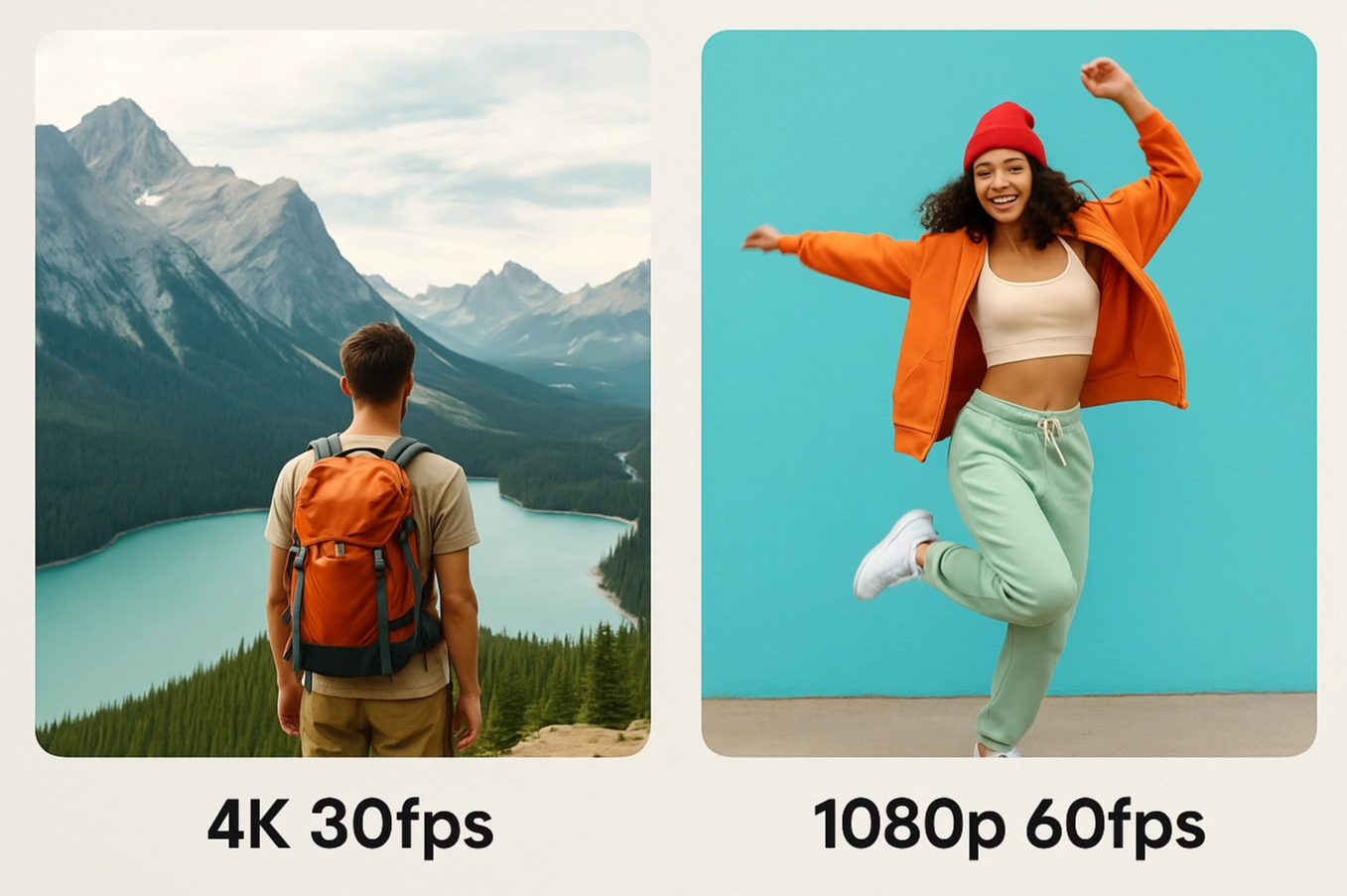
- 4K bij 30 fps (perfect voor Instagram Reels & Stories)
- Superhelder, gedetailleerd en filmisch.
- 30 fps geeft natuurlijke, filmachtige beweging — ideaal voor lifestyle, travel en storytelling.
- De beste keuze wanneer beeldkwaliteit bovenaan staat.
- 1080p bij 60 fps (beste voor TikTok & snelle content)
- Zorgt voor soepelere motion — top voor dans, sport of snelle transities.
- Kleinere bestanden dan 4K: snellere upload en vloeiendere weergave op TikTok.
- Blijft haarscherp op mobiele schermen, waar je publiek kijkt.
Pro tip: Gebruik 4K 30 fps voor filmische, gepolijste video’s. Schakel naar 1080p 60 fps voor snelle TikToks waarbij soepele beweging en tempo belangrijk zijn.
Stap 3: Beauty-modus & filters slim gebruiken (niet overdrijven)
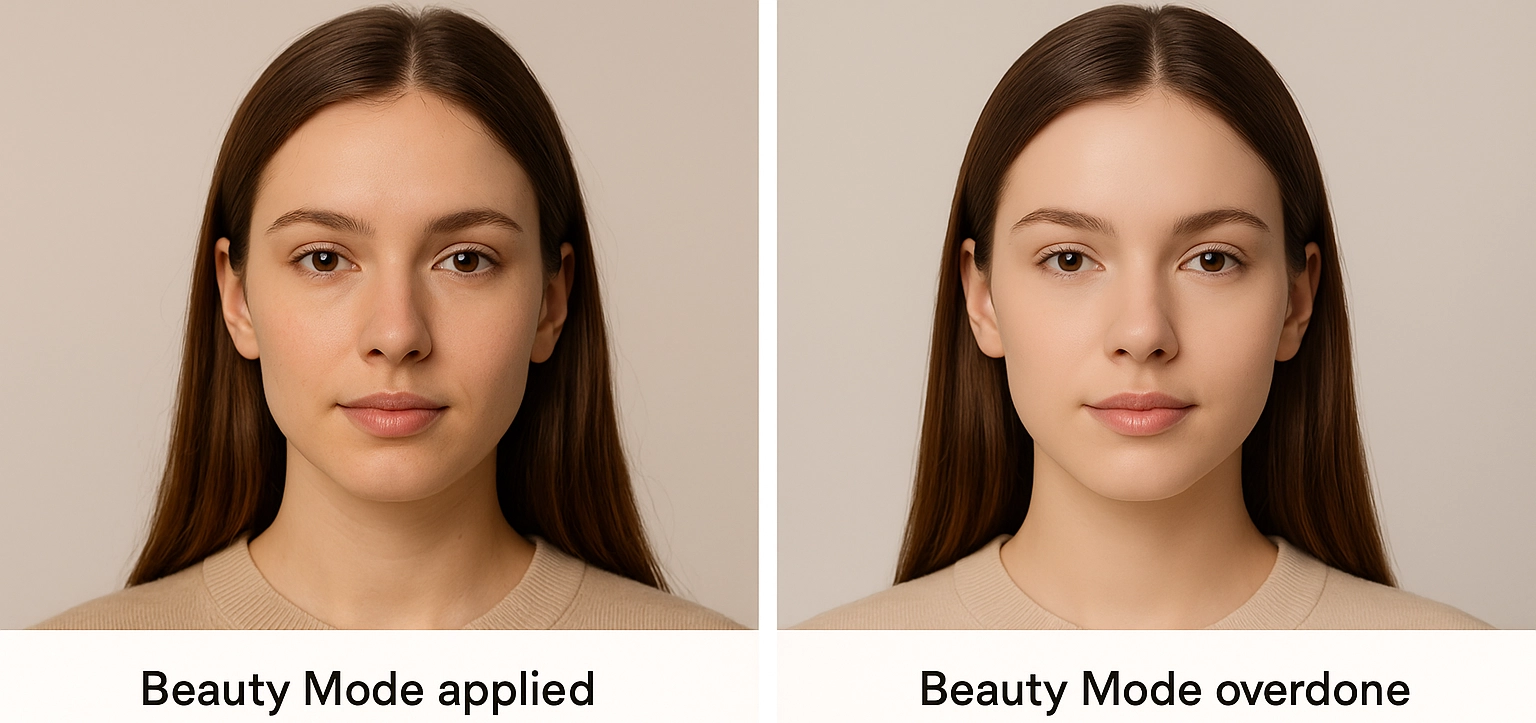
Een groot voordeel van Samsung Galaxy-camera’s is de ingebouwde Beauty-modus en de vele filters die je realtime kunt toepassen. Ze kunnen je video aantrekkelijker maken, maar onjuist gebruik oogt snel kunstmatig. De sleutel is balans.
- Beauty-modus
- Verzacht huidtinten en egaliseert imperfecties.
- Werkt het best op laag tot medium — net genoeg om te flatteren zonder natuurlijke details weg te poetsen.
- Zet ’m niet maximaal: dat maakt huid snel plasticachtig.
- Filters
- Gebruik filters om een sfeer te creëren die bij je content past (warm voor lifestyle, koeler voor tech/fashion).
- Kies subtiel i.p.v. extreem — je wilt versterken, niet vervangen wat er al is.
- De Samsung-filters zijn een goed startpunt; wil je meer controle, probeer dan VSCO of Lightroom.
Pro tip: De beste Beauty-modus en filters zijn die je publiek níet opmerkt. Houd het subtiel voor een gepolijste maar authentieke look.
Stap 4: Snel editen in Samsung’s ingebouwde editor
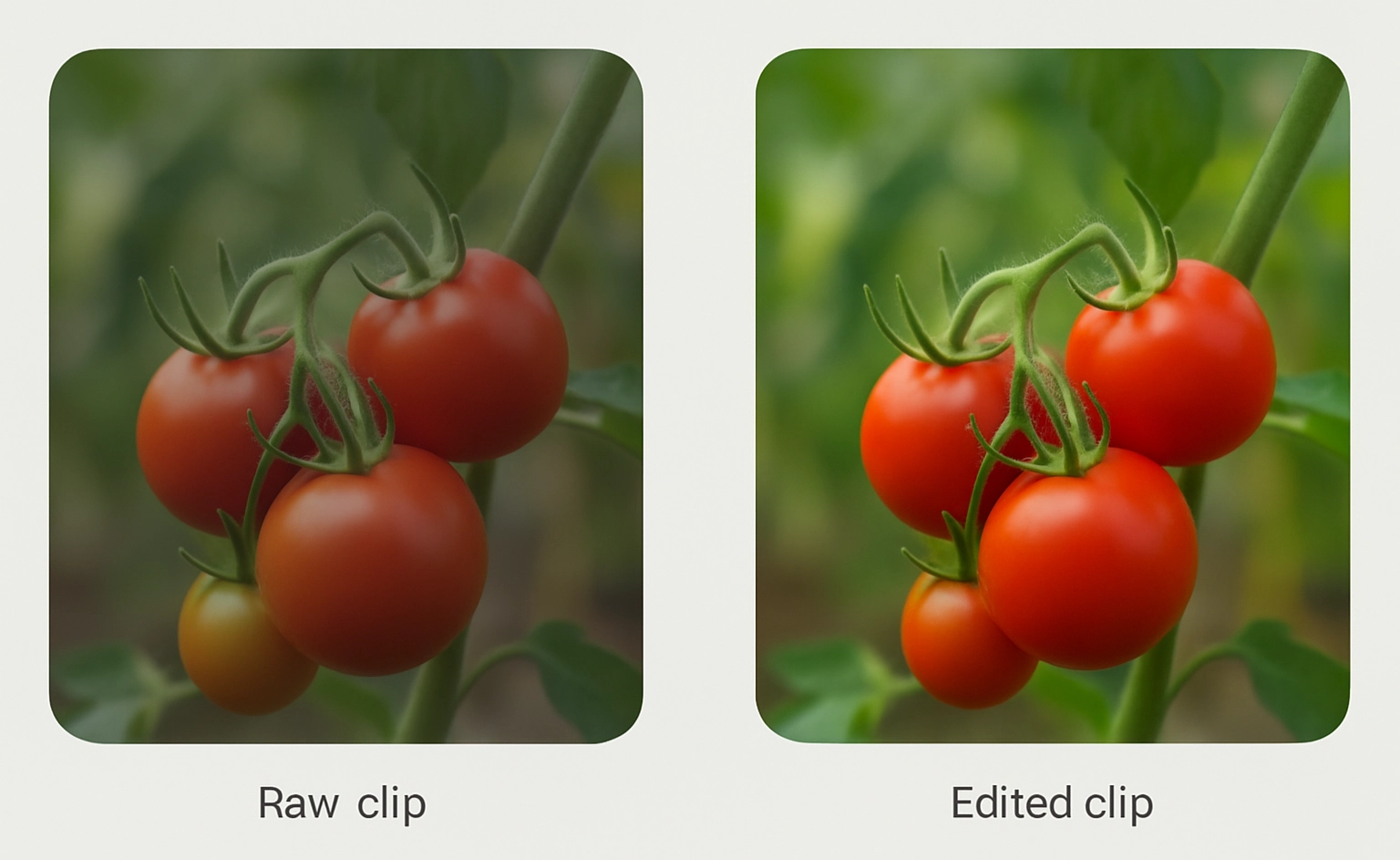
Je hebt niet altijd complexe software nodig om op te vallen. De editor in de Galerij-app van Samsung biedt krachtige, eenvoudige tools om je footage op je telefoon te polijsten vóór je post op Instagram of TikTok. Met een paar tweaks maak je rauwe clips schoon, pakkend en klaar om te delen.
Dit zijn de beste opties:
- Trimmen & knippen
- Haal de saaie stukken eruit en houd alleen de sterkste momenten over.
- Korte, snelle clips werken het best op social.
- Snelheid aanpassen
- Gebruik de snelheidscontrole voor slow-motion accenten of versnelde overgangen voor extra energie.
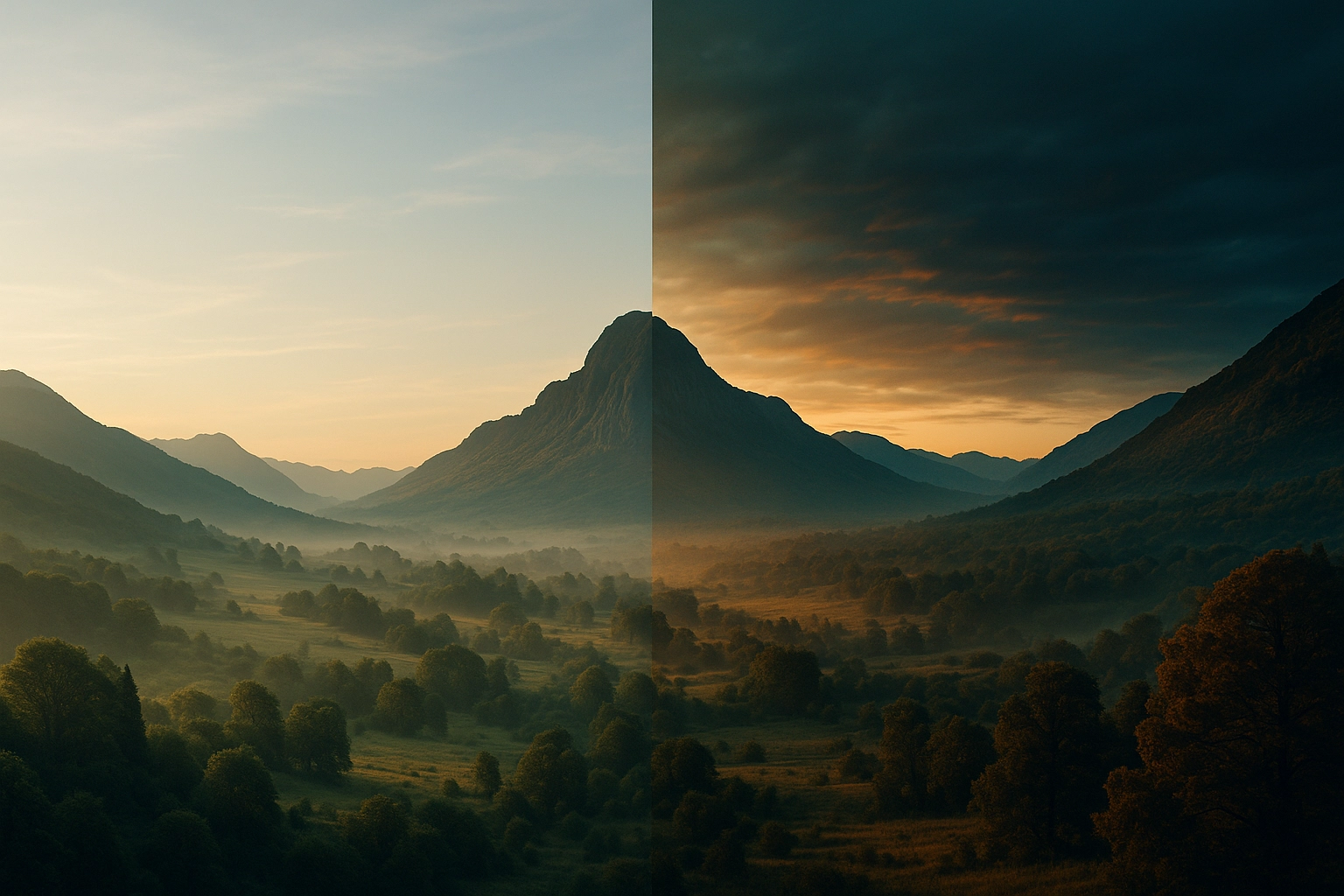
- Kleur & filters
- Pas helderheid, contrast en verzadiging subtiel aan.
- Houd je tonen consistent voor een professionele, coherente feed.
- Muziek of stickers toevoegen
- Voeg achtergrondmuziek, tekst of stickers direct in de Galerij-app toe voor speelse, aantrekkelijke content.
Pro tip: Doe direct na het filmen een snelle edit van 2–3 minuten. Zo is je video gepolijst en klaar om te uploaden — je workflow blijft snel en efficiënt.
Voorbeeld: een korte fashion reel opnemen
Fashion-content is enorm populair op Instagram en TikTok — en met de Samsung Galaxy S25 Ultra leg je het stijlvol en professioneel vast, zonder extra apparatuur. Zo pak je een korte fashion reel aan:
- Instellen
- Gebruik 9:16 verticale beeldverhouding voor TikTok en Reels.
- Kies 1080p 60 fps voor vloeiende beweging, zeker bij lopen of draaien.
- Belichting
- Film bij een groot raam met daglicht of buiten tijdens golden hour voor flatterende tinten.
- Binnen? Gebruik een ringlamp of LED-panel om harde schaduwen te vermijden.
- Kadrering & hoeken
- Start met een full-body shot om de outfit te tonen.
- Voeg dynamiek toe — close-ups van accessoires, schoenen of stofdetails.
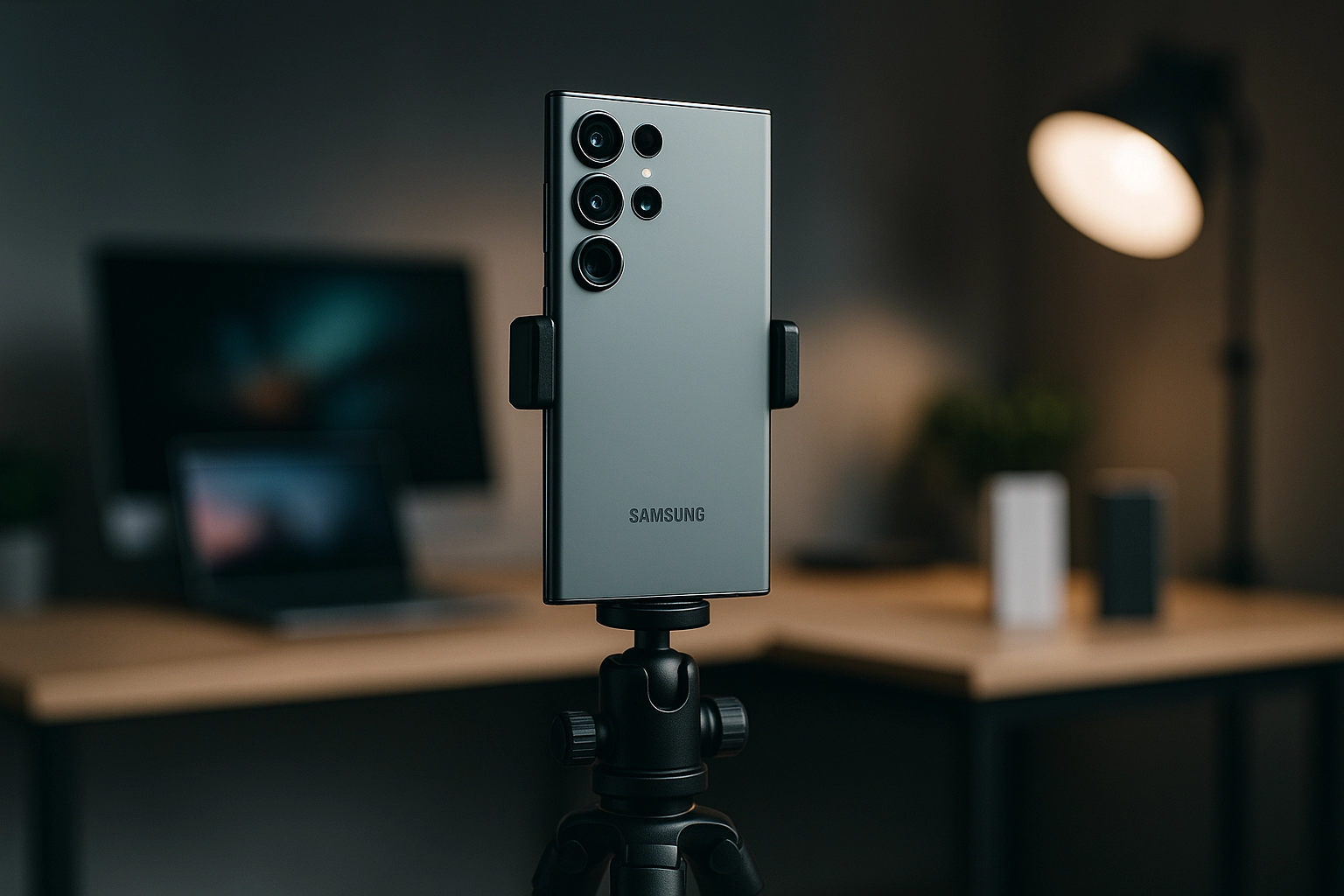
- Gebruik een statief of vraag iemand om de camera stabiel te houden.
- Beweging
- Loop rustig, draai, of pas accessoires aan in beeld — beweging brengt je shot tot leven.
- Gebruik Samsung-stabilisatie of een gimbal voor soepele tracking.
- Montage & afwerking
- Trim clips tot 7–15 seconden voor maximale betrokkenheid.
- Voeg upbeat muziek toe, kies een filter dat bij je merk past en corrigeer eventueel helderheid.
✅ Resultaat: Een trendy, opvallende reel die de outfit laat stralen in een gepolijste, professionele look — perfect voor Instagram en TikTok.
Pro tip: Film altijd een mix van wide, medium en close-ups. Variatie houdt je reel dynamisch en vergroot de kijktijd.
Aan de slag met AR Zone / Samsung-filters
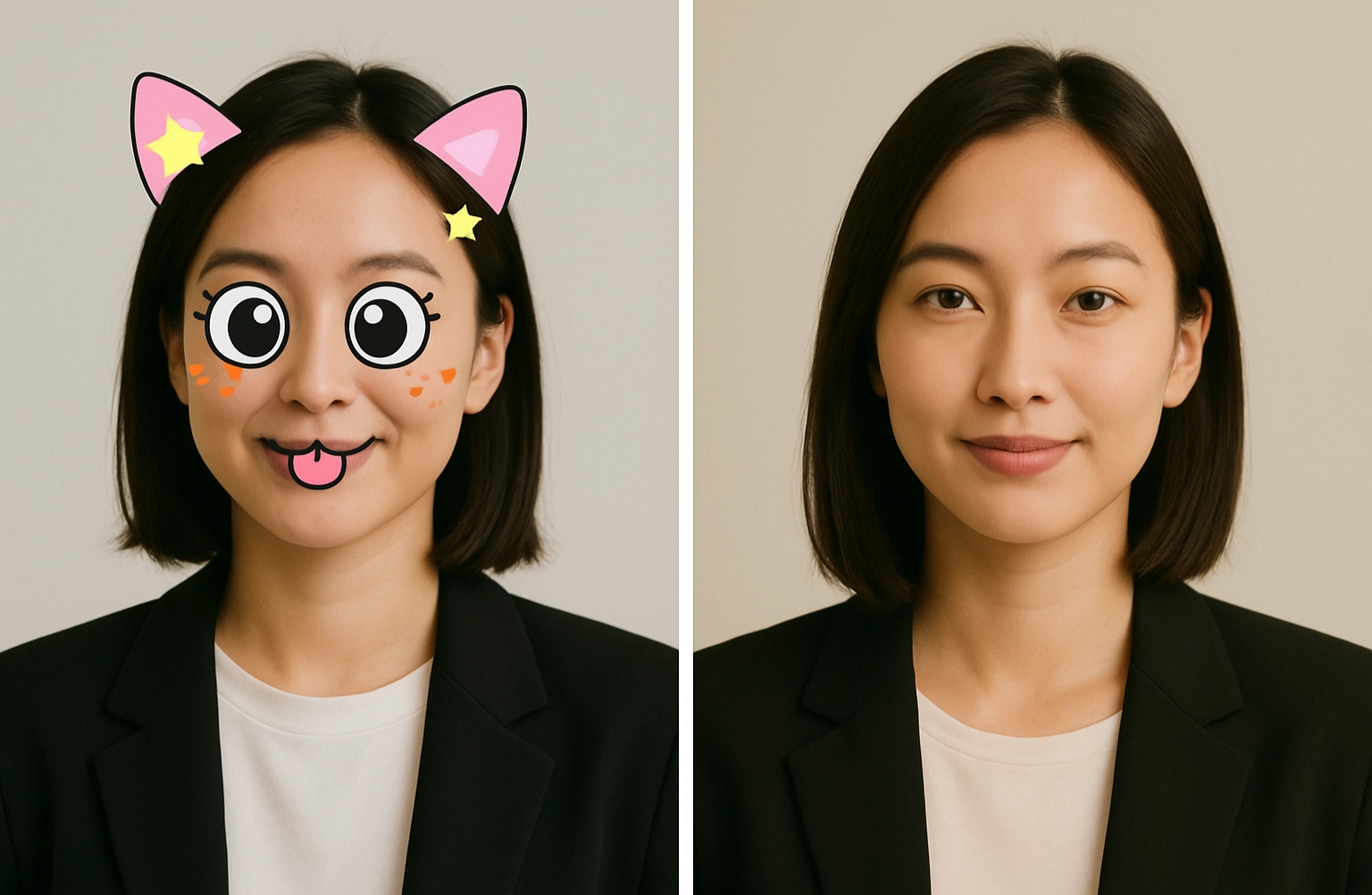
Social draait op creativiteit — en Samsung geeft je genoeg tools om op te vallen. Naast de basisinstellingen kun je met AR Zone en de uitgebreide Samsung-filters unieke, speelse en opvallende effecten toevoegen.
- AR Zone
- Voeg interactieve stickers, animaties of zelfs AR-avatars aan je clips toe.
- Perfect voor TikTok-trends of speelse Reels.
- Werkt het mooist in combinatie met natuurlijke beelden, zodat het effect geïntegreerd blijft.
- Samsung-filters
- Snelle manier om je video een consistente stijl of mood te geven.
- Gebruik ze spaarzaam — subtiel werkt samenhangend, zware filters leiden af.
Laatste gedachte: Wees niet bang om te experimenteren. De beste social content ontstaat vaak door nieuwe tools te proberen en je eigen stijl te vinden. Met AR Zone, filters en Pro-instellingen op je Samsung Galaxy heb je alles in huis om video’s te maken die niet alleen on-trend zijn, maar ook uniek jij.